

ファイルが探しやすくなる拡張子の表示や、HTMLを作るソフト「Visual Studio Code」のインストールについて学習します。
Contents
インストール不要!ブラウザで使えるVisual Studio Code
vscode.dev
「インストールするのがイヤ!」または「インストールがうまく出来ない!」という場合は、このVS codeを使うと良いでしょう。
基本的な使い方は同じです。
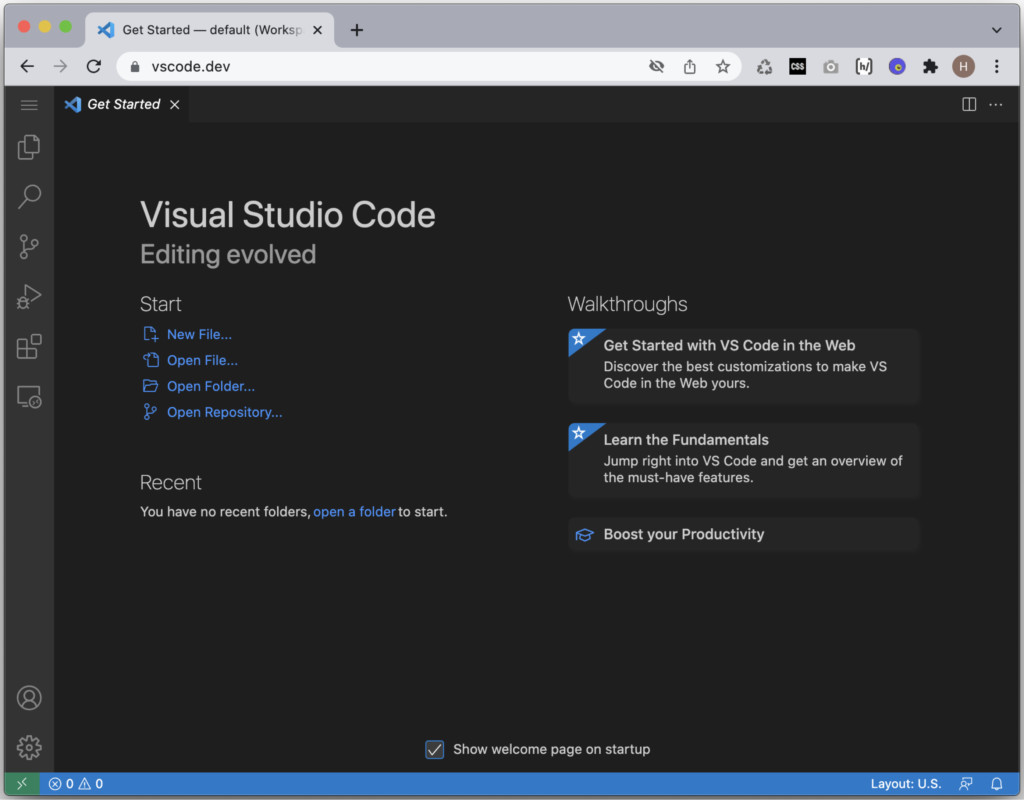
ブラウザで使えるVisual Studio Code
Build with Visual Studio Code, anywhere, anytime, entirely in your browser.
vscode.dev

vscode.devは日本語対応になり、使いやすくアップデートされています
Visual Studio Code
このChapterを収録後に何度もアップデートが入りバージョンが変わっていますので、ダウンロードしたファイル名に気をつけてください。
講座で学習する内容には影響ありません。(2023.3.17時点)
また変更がある場合は、このサイト内で対応します。

azure.microsoft.com
Webブラウザのインストールも忘れずに
この講座で使用するブラウザ
Google Chrome
パソコンに標準でインストールしているブラウザ(Microsoft EdgeやSafari)は、講座の前半では使いません。今後のことも考えてGoogle Chromeをインストールしておいてください。
作成したページが、正しく表示されないことがあります。
ただし、講座の中盤からは、問題なく表示できますので、他のブラウザを使用しても問題ありません。

新しい Google Chrome で毎日をもっと快適に。Google の最先端技術を搭載し、さらにシンプル、安全、高速になった Chrome をダウンロードし…
www.google.com

最新バージョンのインストール方法は、最新のブログやサイトで紹介されていますので、参考にしてみましょう